Claude Code使い方の基本【第3回】質問とファイル編集のやり方
前回は、Claude Code(クロード・コード)のインストールから初回起動までをご紹介しました。第3回となる今回は、実際にどんなふうに話しかけて、どんなふうに作業を任せられるのか、基本的な使い方を具体例とともにご紹介します。
質問や相談をしてみる
Claude Codeを起動した状態で、思っていることをそのまま日本語で入力し、Enterキーを押すだけで会話が始まります。たとえば次のような使い方ができます。
- 「このフォルダの中にあるファイルを、種類ごとに分類して」
- 「この見積書.xlsxの中身を見て、合計金額を教えて」
- 「この議事録.txtを、箇条書き3行にまとめて」
専門用語や正確なコマンドを覚える必要はありません。「〇〇のファイルを見て、△△して」という自然な言い方で伝われば、Claude Codeが内容を理解して作業に取りかかります。
ファイルを編集してもらう
単に質問に答えるだけでなく、ファイルの中身を実際に書き換えることもできます。たとえば「案内文.txtの中の『開催日:未定』を『開催日:9月1日』に直して」と伝えると、Claude Codeは該当のファイルを開いて内容を確認し、指定した箇所を書き換えます。プログラムのコードだけでなく、文書ファイルや設定ファイルなど、文字で書かれたファイルであれば同じように編集を任せられます。
修正内容は必ず確認できる — 安全のための仕組み
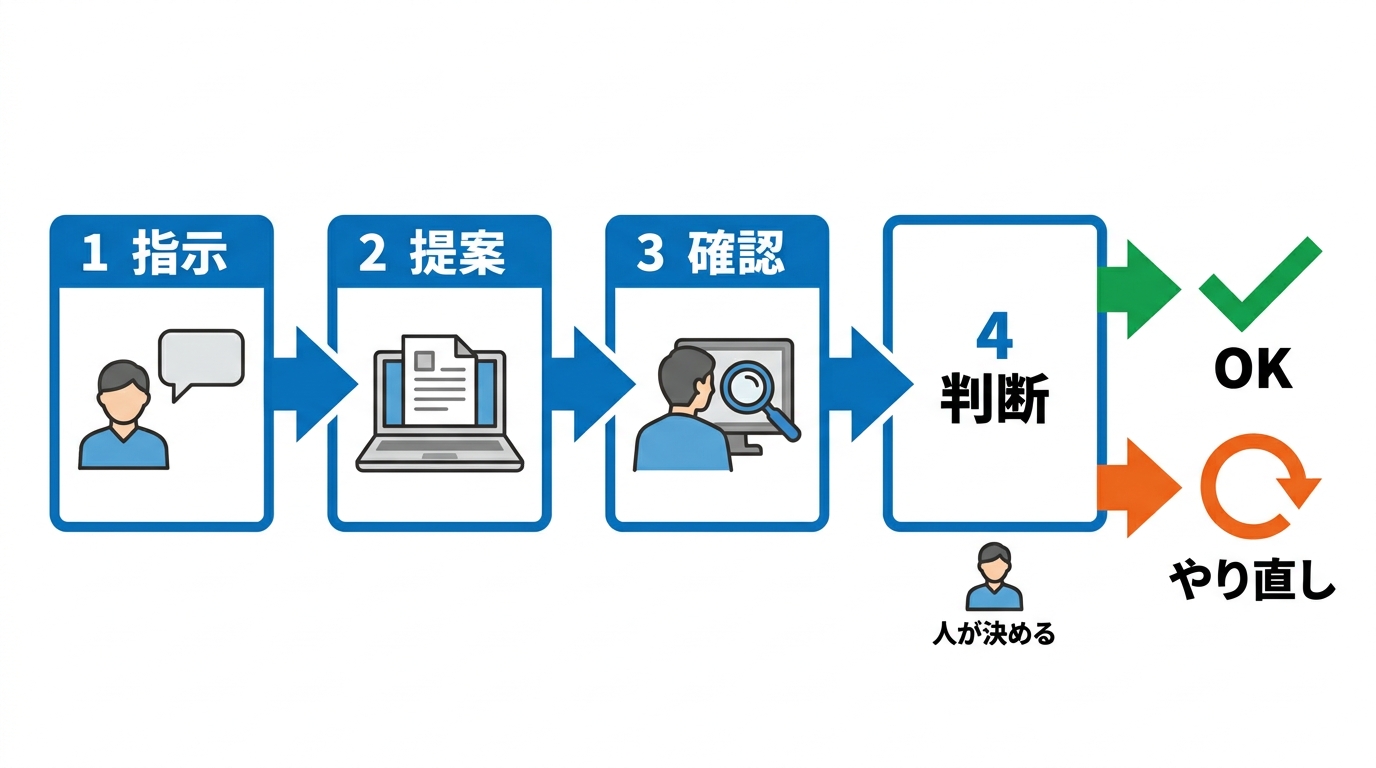
「AIが勝手にファイルを書き換えてしまうのでは」と不安に思うかもしれませんが、Claude Codeにはその心配を減らす仕組みがあります。ファイルの変更や、パソコンへの重要な操作を行う前に、必ず「この内容で実行してよいですか」という確認画面が表示されます。この確認画面で内容を見て、問題なければ許可し、意図と違えば拒否したり、やり方を指定し直したりできます。許可するかどうかは常に人間側が最終決定する仕組みになっています。
よく使う基本操作
- 作業を途中で止める:「Esc」キーを押すと、今の作業を中断できます。
- 指示をやり直す:「さっきの指示は取り消して、代わりに〇〇して」のように伝えれば、方針を切り替えられます。
- 会話を終える:「exit」と入力するか、「Ctrl」キーと「C」キーを2回押すと、通常のターミナル画面に戻ります。
まとめ
Claude Codeとのやりとりは、日本語で話しかけるだけのシンプルな操作です。ファイルの変更などは必ず確認画面をはさむため、安心して試すことができます。次回は、実際の業務でどのように活用できるか、具体的な活用シーンをご紹介します。
本稿は執筆時点の情報であり、操作画面や仕様は今後のアップデートにより変更される可能性があります。
参考・出典
このシリーズの記事
- Claude Code とは?できることを初心者にもわかりやすく解説【第1回】
- Claude Code インストール方法と初めての起動【第2回】
- Claude Code 活用例【第4回】日常業務で使えるシーン集
- Claude Code 注意点【最終回】安全に使うためのポイント
株式会社 石名坂について
盛岡市で土木工事と砕石・砂利の販売を行っています。地域の暮らしを支える仕事に取り組んでいます。
お電話:019-638-7521(平日8:00〜17:00)/ お問い合わせフォームはこちら