Claude Codeインストール方法と初めての起動【第2回】
前回は、Claude Code(クロード・コード)がどんなツールで、何ができるのかをご紹介しました。第2回となる今回は、実際にパソコンへインストールし、初めて起動するところまでを解説します。専門的な言葉が出てきますが、一つひとつ補足しながら進めますので、順番に試してみてください。
準備するもの
Claude Codeを使うには、次の3つが必要です。
- Windows・Mac・Linuxいずれかのパソコン:スマートフォンやタブレットでは利用できません。
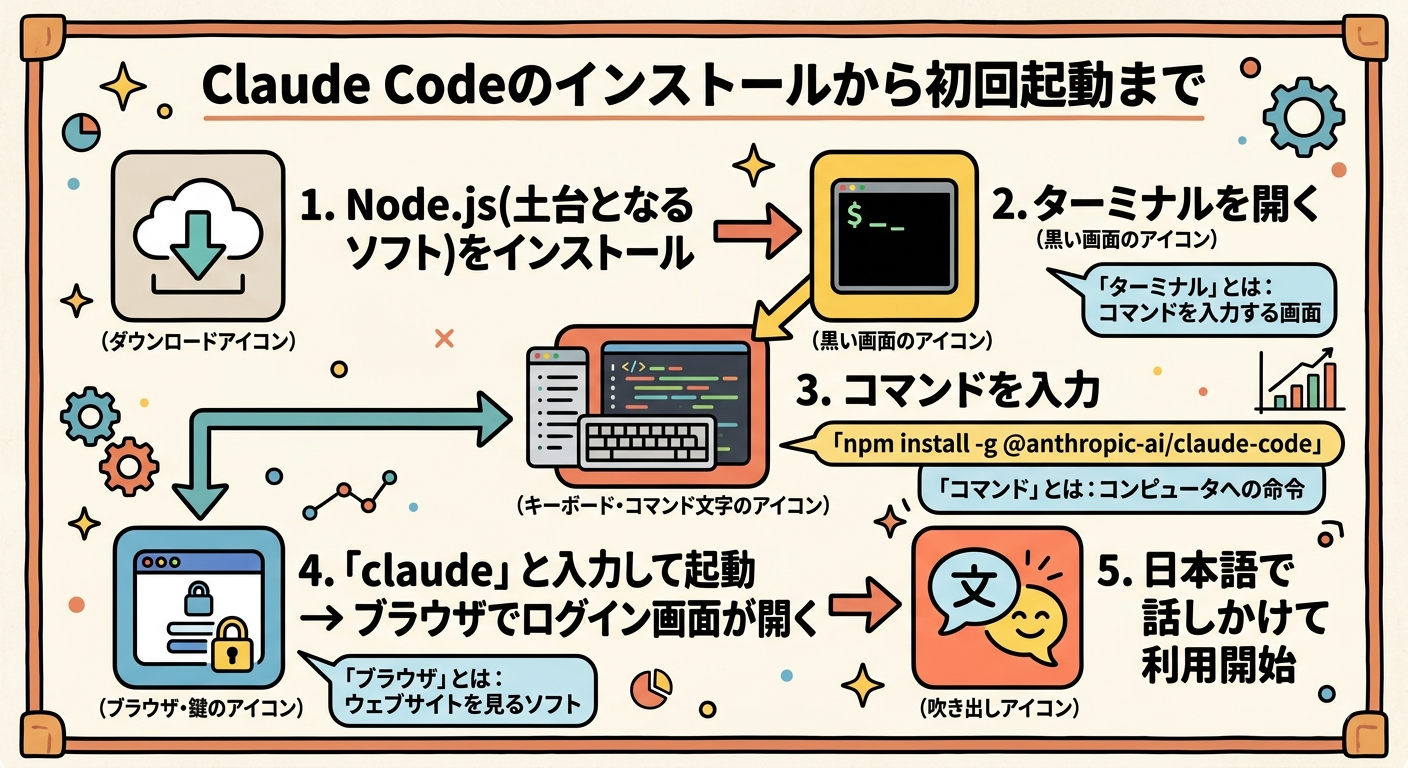
- ターミナル(コマンドライン):文字を入力してパソコンに指示を出す黒い画面のことです。Windowsなら「Windows Terminal」や「PowerShell」、Macなら「ターミナル」というアプリが標準で入っています。
- Node.js(ノード・ジェイエス):Claude Codeを動かすために必要な土台となるソフトです。公式サイト(nodejs.org)から無料でダウンロードできます。
インストールの手順
Node.jsのインストールが終わったら、ターミナルを開いて以下のコマンド(命令文)を入力し、Enterキーを押します。
npm install -g @anthropic-ai/claude-code
「npm(エヌピーエム)」はNode.jsに含まれる、ソフトを取得・管理するための仕組みです。このコマンドを実行すると、インターネット経由でClaude Code本体がパソコンにダウンロード・設置されます。数十秒から数分で完了します。
初めての起動とログイン
インストールが終わったら、作業したいフォルダをターミナルで開いた状態で、次のように入力します。
claude
初回起動時は、ブラウザが自動的に開き、Anthropic(Claude Codeを開発した会社)のアカウントでログインするよう案内されます。アカウントがない場合はここで新規作成します。ログインが完了すると、ターミナルの画面に戻り、Claude Codeが応答できる状態になります。
最初に試してみること
起動できたら、まずは簡単な指示から試してみましょう。
- 「今いるフォルダの中に、どんなファイルがあるか教えて」
- 「テスト用に、メモ.txtというファイルを作って」
日本語でそのまま話しかけて構いません。Claude Codeが内容を理解し、必要な作業を実行して結果を返してくれます。終了したいときは、キーボードで「Ctrl」キーと「C」キーを同時に2回押すか、「exit」と入力するとターミナルの通常画面に戻ります。
まとめ
Node.jsのインストール、コマンドの実行、アカウントへのログインという3つのステップで、Claude Codeはすぐに使い始められます。次回は、実際の操作画面を見ながら、質問の仕方やファイル編集の指示の出し方など、基本的な使い方を詳しくご紹介します。
本稿は執筆時点の情報であり、インストール手順やコマンドは今後のアップデートにより変更される可能性があります。
参考・出典
このシリーズの記事
- Claude Code とは?できることを初心者にもわかりやすく解説【第1回】
- Claude Code 使い方の基本【第3回】質問とファイル編集のやり方
- Claude Code 活用例【第4回】日常業務で使えるシーン集
- Claude Code 注意点【最終回】安全に使うためのポイント
株式会社 石名坂について
盛岡市で土木工事と砕石・砂利の販売を行っています。地域の暮らしを支える仕事に取り組んでいます。
お電話:019-638-7521(平日8:00〜17:00)/ お問い合わせフォームはこちら